Vamos Conversar
Guia de Início Rápido: Comece a editar seu site com este guia fácil de seguir.
Suporte: Explore a biblioteca da Webflow University para aulas em vídeo completas sobre como começar.
Links úteis da Webflow University:
Antes de Publicar: Exclua seções/páginas não utilizadas, limpe as classes CSS, limpe interações não utilizadas e exclua componentes não utilizados.
Breakpoints: Confira como suas mudanças se comportam em diferentes dispositivos clicando na barra superior do viewport.
Backups: Restaure versões anteriores na seção Backups da barra lateral esquerda e clicando em Configurações em caso de exclusões acidentais.
Editando Imagens e Texto: Edite o texto clicando duas vezes no conteúdo estático ou use a seção CMS para texto dinâmico. Substitua imagens facilmente clicando nelas e escolhendo "Substituir Imagem".
Conteúdo Dinâmico (CMS): Aprenda a gerenciar e atualizar conteúdo dinâmico usando o CMS, que atualiza instantaneamente o conteúdo referenciado em todas as páginas.
Componentes: Utilize componentes reutilizáveis para uma edição eficiente e consistência entre os layouts.
Aqui você encontra todos os atributos do GSAP, as variáveis do Webflow conectadas ao GSAP e como desligar o GSAP. Isso te dá opções poderosas de personalização para transformar este template de forma profunda.
Todas as animações do GSAP são controladas por atributos. Você encontra todos os atributos em negrito abaixo.
data-gsap-stagger-fast: Escalona o texto em velocidade rápida
data-gsap-stagger-mid: Escalona o texto em velocidade média
data-gsap-stagger-slow: Escalona o texto em velocidade lenta.
data-gsap-stagger-center-on-scroll: Escalona o texto a partir do centro ao rolar
data-gsap-stagger-divs-fast: Escalona a div filha direta em velocidade rápida
data-gsap-stagger-divs-mid: Escalona a div filha direta em velocidade média
data-gsap-stagger-divs-slow: Escalona a div filha direta em velocidade lenta
data-hero-thumb: As miniaturas deslizam a partir da direita ao carregar; ao passar o cursor, a ativa aumenta e as demais diminuem.
data-hero-full-image: A imagem completa se revela com um clip‑path + rotação quando a miniatura recebe o cursor.
data-work-wrapper: Gatilho de scroll para os itens de trabalho.
data-work-image-wrapper: A imagem do trabalho se revela/esconde por meio de um clip‑path animado durante a rolagem.
data-text-path: O texto SVG percorre um caminho ao rolar.
data-work-tag: Uma etiqueta flutuante segue o cursor dentro do wrapper de trabalho, aparecendo/sumindo com fade ao passar o cursor.
data-cta-grid: Seção de CTA fixada.
data-cta-grid-image: As imagens da grade sobem com uma inclinação 3D, em ordem aleatória.
data-cta-grid-overlay: A sobreposição surge com fade.
data-cta-title: Os caracteres do título sobem até a posição.
data-cta-button: O botão surge com fade e desliza para cima.
data-hexagon: O hexágono 3D gira automaticamente no eixo Y e pode ser arrastado para girar.
data-hexagon-tag: Uma etiqueta flutuante segue o cursor dentro do wrapper do hexágono, aparecendo/sumindo com fade ao passar o cursor.
data-scroll-text: O texto rola horizontalmente pela tela conforme você rola a página.
Existem variáveis do Webflow para algumas das configurações do GSAP. Você pode personalizar este template sem nunca olhar uma única linha de código.
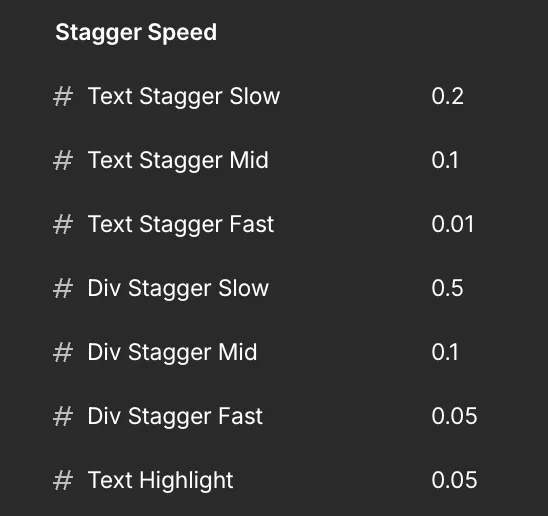
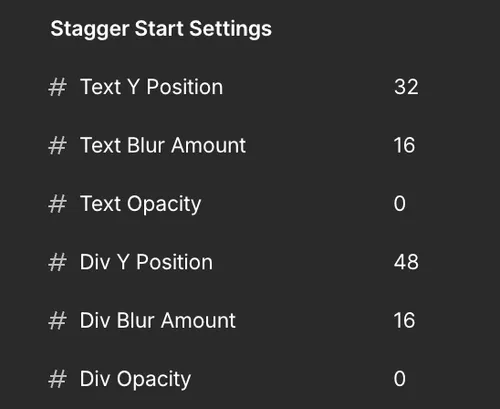
Isso define as configurações iniciais dos escalonamentos de texto e div.
No caso dos escalonamentos de texto — cada caractere de um parágrafo começará 32px abaixo (Posição Y), com 16px de desfoque e 0 de opacidade.
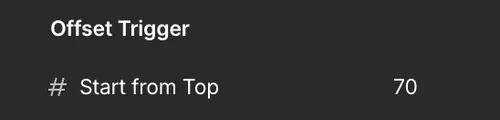
Isso define quando os escalonamentos de texto e div são disparados a partir do topo.
Para efeitos sem variáveis, altere os números no código.
gsap.fromTo(introHeroThumbs, { xPercent: 1280 }, {
  xPercent: 0,
  duration: 3,     // ← segundos que as miniaturas levam para deslizar
  stagger: 0.05,   // ← intervalo entre cada miniatura
  ease: "smooth",  // ← sensação do movimento (veja os eases abaixo)
  delay: 1         // ← espera antes de começar
});
Para acelerar a introdução, reduza duration (ex.: 3 → 1.5).
Para começar mais cedo, reduza delay (ex.: 1 → 0).
Ease — aceita qualquer string de ease do GSAP: "power2.out", "sine", "none", ou o ease personalizado "smooth" definido perto do início do código.
Troque a string para mudar a sensação.
scrollTrigger: {
  trigger: el,
  start: 'top bottom',       // quando começa
  end: 'center center-=25%', // quando termina
  scrub: true                // vincula o progresso ao scroll
}
scrub: true vincula a animação à posição do scroll. Defina um número (ex.: 0.5) para adicionar suavização, ou remova o scrub para uma reprodução única ao entrar.
scrollTrigger: {
  trigger: grid,
  start: 'center center',
  end: '+=250%',   // ← menor = distância de scroll mais curta (ex.: 150%)
  pin: grid.parentNode,
  scrub: 0.3,
}Para removê-la de apenas um elemento: exclua o atributo data- dele (ex.: data-gsap-stagger-slow) no Designer. Nenhuma alteração de código é necessária.
1. Abra o código personalizado nas configurações do site.
2. Role até o bloco DOMContentLoaded no final e encontre a linha correspondente. Comente-a com // linha por linha.
// if (gsap.utils.toArray('[data-gsap-stagger-slow]').length > 0) {
//   animateStagger('[data-gsap-stagger-slow]', textStaggerSlow);
// }
3. Cada efeito GSAP fica dentro da sua função, então desativar a função remove também o gatilho dela — nada mais para limpar.
- Os efeitos de scroll (work clip‑path, scroll text, center reveal, CTA grid) simplesmente aparecerão instantaneamente em sua posição final em vez de animar.
- O ticker em loop (data-gsap-stagger-loop) vira texto estático depois de removido.
Isto proporciona rolagem suave em todo o template. Para desativar, basta comentar este código.
// Inicializa o scroll suave do Lenis
const lenis = new Lenis({
    duration: 1.2,
    easing: (t) => Math.min(1, 1.001 - Math.pow(2, -10 * t)),
    smooth: true
    });

    // Conecta o Lenis ao GSAP ScrollTrigger
    lenis.on('scroll', ScrollTrigger.update);

    gsap.ticker.add((time) => {
    lenis.raf(time * 1000);
});

gsap.ticker.lagSmoothing(0);

});